


Qual é a combinação mínima para blindar o login do WordPress sem complicar a rotina?
A combinação mínima que faz sentido para a maioria dos sites WordPress de pequena e média empresa é esta: autenticação em dois fatores para usuários humanos, limitação de tentativas no wp-login.php e Application Passwords separadas para integrações. Isso resolve o problema real sem transformar o login em um labirinto de exceções.
Na prática, 2FA cobre o acesso humano interativo; proteção contra brute force reduz a pressão de bots e tentativas automatizadas; Application Passwords evitam que apps e scripts recebam a senha principal. A documentação oficial do WordPress separa bem essas três coisas: um fator extra para o login, proteção contra ataques de senha e credenciais específicas por aplicativo para acesso programático.
Se você administra o site sozinho ou com equipe enxuta, o erro mais comum é tratar tudo como “mais segurança” e misturar papéis. Um editor que entra no wp-admin não precisa da mesma credencial que um script de integração. Um plugin de backup não deve saber sua senha principal. E uma proteção de login bem feita não pode impedir o fluxo normal de operação.
Como ativar autenticação em dois fatores no WordPress em poucos passos?
O caminho mais seguro é ativar 2FA primeiro nos administradores, testar o fluxo de recuperação e só depois expandir para outros papéis. A documentação do WordPress para autenticação em dois fatores orienta procurar plugins no repositório do WordPress.org, e o ecossistema oferece opções diferentes de escopo e usabilidade.

Um workflow de 5 passos que funciona bem em produção é este:
- Escolha um plugin de 2FA compatível com o seu cenário.
- Ative a proteção só para administradores primeiro.
- Cadastre o segundo fator e gere os códigos de backup.
- Teste um login real em aba anônima antes de expandir o uso.
- Depois aplique a política para editores, autores ou toda a equipe, conforme a necessidade.
Esse fluxo evita o erro clássico de ligar 2FA para todo mundo sem validar recuperação. Em um site SMB, a ordem importa mais do que o plugin escolhido. Primeiro você quer saber se o administrador ainda entra. Depois decide se vale exigir o segundo fator também para funções com menos privilégio.
Qual plugin de 2FA escolher para um site de pequena ou média empresa?
Não existe uma escolha única “melhor” para todo site. O critério certo é operacional: quem precisa proteger, como será o suporte em caso de perda do segundo fator e quanto atrito a equipe aceita no dia a dia. A documentação do WordPress aponta plugins no repositório oficial, e as páginas dos próprios plugins deixam claro o escopo de cada um.

| Plugin | Escopo | Lockout / proteção extra | Backup codes | Facilidade de rollback |
|---|---|---|---|---|
| Two-Factor | Focado em adicionar um segundo fator ao login | Não é o foco principal | Depende da configuração disponível | Tende a ser simples, por ser mais enxuto |
| WP 2FA | Permite ativar 2FA para administradores, para todos os usuários ou por funções | Foco maior em política de aplicação | Normalmente voltado a fluxos de recuperação | Bom quando você precisa de política por papel |
| miniOrange 2FA | Proteção contra acesso não autorizado e brute force ao login | Apresenta foco em proteção de login | Varia conforme o plano e a configuração | Requer mais cuidado em ambientes com suporte limitado |
| All In One Security (AIOS) | Inclui segurança de login, bloqueio de tentativas e 2FA | Sim, com opções de bloqueio configurável | Depende da implementação do recurso | Útil quando você quer pacote mais amplo |
| Login Lockdown & Protection | Focado em bots e ataques de senha por força bruta | Sim, com limitação de tentativas | Não é o foco central | Bom para camada específica de lockout |
Se a prioridade é simplicidade, o Two-Factor costuma ser o ponto de partida mais direto. Se você precisa aplicar política por papéis, o WP 2FA faz mais sentido. Se quer juntar 2FA com outras proteções de login no mesmo pacote, AIOS ou Login Lockdown & Protection entram como complemento ou alternativa, dependendo do quanto você quer centralizar em um único plugin.
O miniOrange 2FA aparece com foco explícito em proteção contra acessos não autorizados e brute force. Isso ajuda quando a preocupação principal é endurecer o wp-admin sem montar uma pilha maior de ferramentas. Ainda assim, a decisão final deve considerar suporte, experiência de recuperação e impacto na rotina da equipe.
Como regra prática, a decisão final não deve começar pelo número de recursos, e sim pelo custo de operar e recuperar acesso. Se você quer simplicidade e poucos pontos de falha, o Two-Factor tende a ser a escolha mais leve. Se precisa de política por função, o WP 2FA entrega mais controle sem exigir uma arquitetura complexa. Quando a necessidade é combinar 2FA com bloqueio de tentativas e outras camadas no mesmo pacote, AIOS ou Login Lockdown & Protection fazem mais sentido, desde que a equipe consiga administrar a recuperação sem perder acesso ao painel.
O plugin Two-Factor adiciona uma camada extra de segurança ao login ao exigir um segundo fator além da senha. Já o WP 2FA permite habilitar autenticação em dois fatores para administradores, para todos os usuários do site ou para funções específicas, o que o torna mais adequado quando a política precisa variar por papel.
Quando usar Application Passwords e quando não usar?
Use Application Passwords quando uma aplicação ou script confiável precisar acessar a API ou interagir com o WordPress sem receber sua senha principal. A documentação oficial do WordPress define essas credenciais como revogáveis e específicas por aplicativo, justamente para separar uso programático de login humano. Elas foram introduzidas no WordPress 5.6.
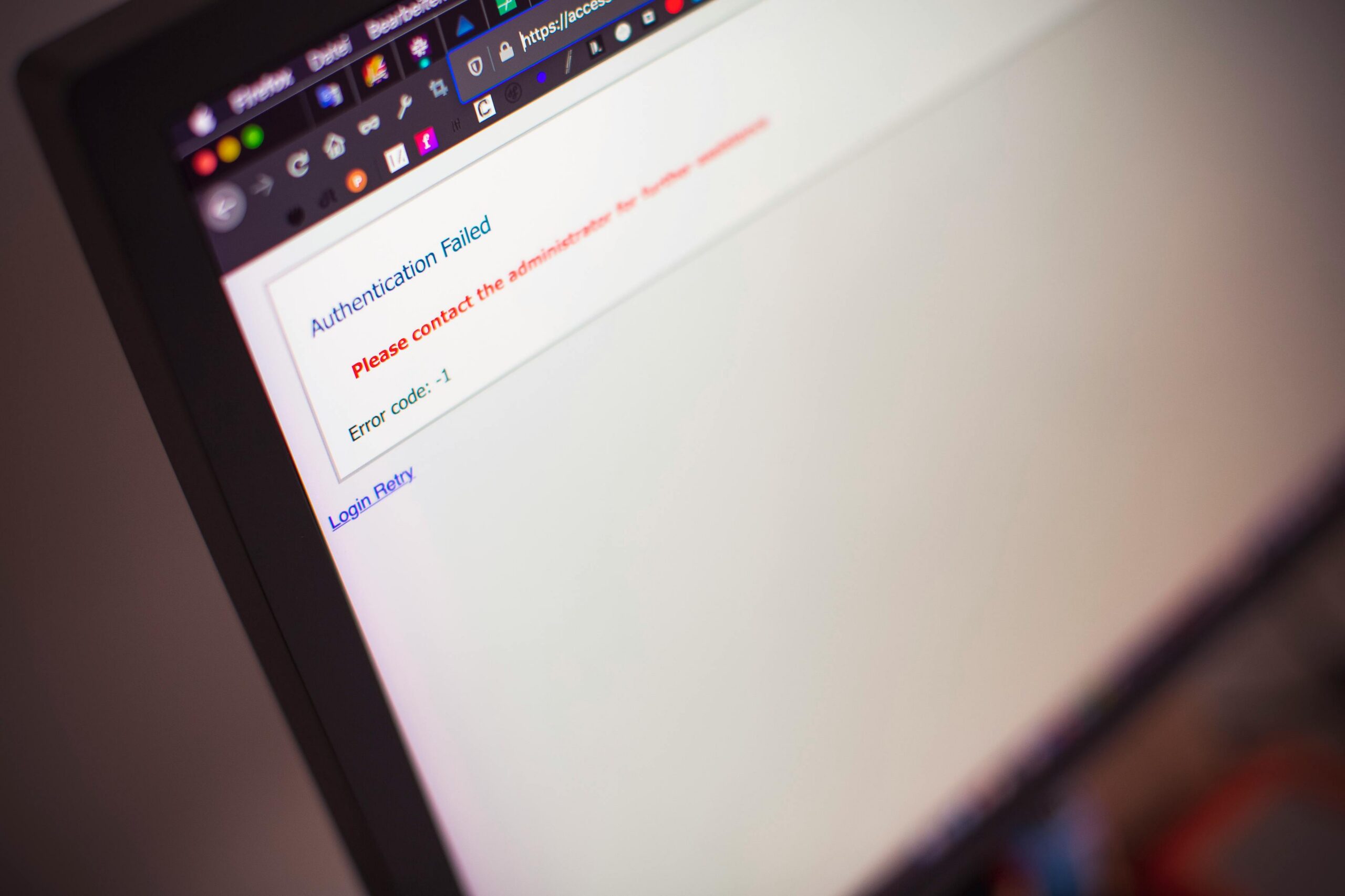
O uso correto é este: um sistema de automação, um cliente externo ou uma integração precisa falar com o WordPress; você cria uma Application Password específica para esse app; se o acesso precisar ser revogado, você remove só aquela credencial. Isso evita o hábito ruim de compartilhar a senha do administrador com ferramentas de terceiros.
O que Application Passwords não fazem: elas não servem para entrar no wp-admin via wp-login.php como um usuário humano. A documentação é clara ao separar credenciais para aplicações e scripts de logins interativos. Se alguém tentar usar isso como “alternativa ao 2FA no painel”, está confundindo os papéis.
Exemplo prático: imagine uma integração que publica conteúdo ou consulta a API do site. Em vez de entregar a senha do usuário admin, você cria uma Application Password para essa integração e revoga depois se o fornecedor trocar de sistema ou se a automação deixar de ser usada. Em contrapartida, quando a pessoa precisa abrir o wp-admin para editar páginas, revisar pedidos ou moderar comentários, ela deve entrar com usuário normal e, idealmente, com 2FA.
A documentação de brute force do WordPress também recomenda esse encaixe: use Application Passwords para apps confiáveis e, se o host ou CDN não limitar na borda, complemente com plugin de segurança para reduzir tentativas de login. Ou seja, acesso programático e proteção de login não competem entre si; eles resolvem problemas diferentes.
Application Passwords são revogáveis, específicas por aplicativo e não servem para entrar no wp-admin via wp-login.php como um usuário humano. Elas existem para separar credenciais de automação do login interativo, não para substituir o acesso normal ao painel.
Se o host ou o CDN já limita tentativas na borda, mantenha o throttling nessa camada para evitar duplicação de controles e falso positivo. O plugin entra como complemento quando essa proteção de infraestrutura não existe ou é insuficiente.
Como reduzir ataques de força bruta no wp-login.php?
O básico continua sendo o mais efetivo: limitar tentativas, proteger o login com segundo fator e não deixar o wp-login.php exposto sem necessidade operacional. O WordPress Developer Resources trata brute force como um problema de automação de tentativas, então a defesa precisa cortar volume, não só contar com senha forte.
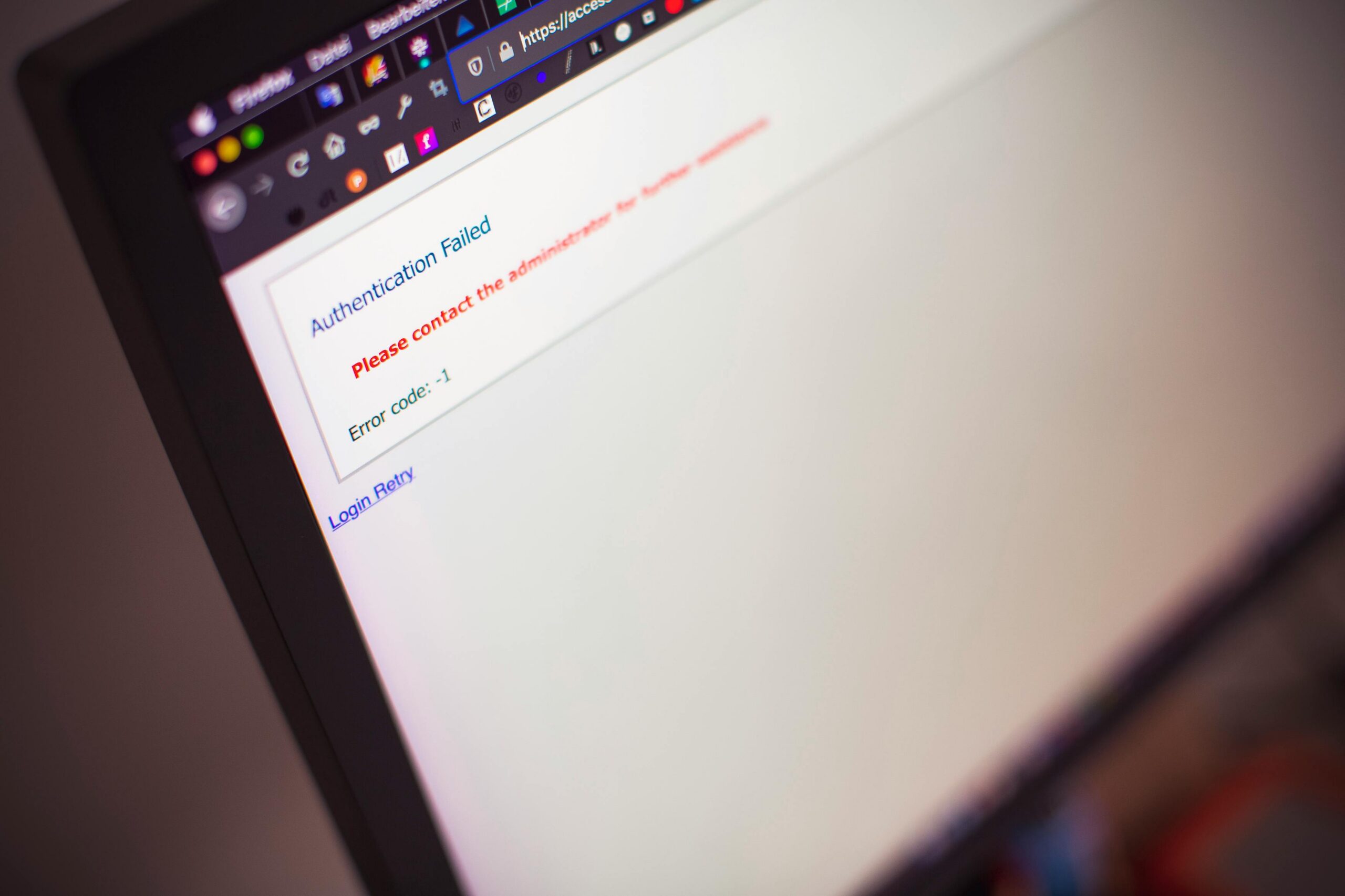
Um checklist operacional enxuto para endurecer o login fica assim:
- Ative 2FA para administradores e outros usuários com acesso sensível.
- Configure limite de tentativas de login com bloqueio temporário.
- Use senhas únicas e fortes para contas humanas.
- Separe acesso humano e acesso de aplicativo com Application Passwords.
- Mantenha backup codes guardados em local seguro.
- Revise usuários com privilégio de administrador regularmente.
Se o host ou o CDN já bloqueia tráfego suspeito na borda, melhor. Se não bloqueia, a documentação oficial recomenda complementar com plugin de segurança para throttling de tentativas. É um detalhe importante: 2FA não substitui o lockout. Um segundo fator reduz o valor de uma senha vazada, mas não impede que bots encham o formulário de login com tentativas até achar uma combinação válida.
O plugin Login Lockdown & Protection se apresenta justamente como solução para bots e ataques de senha por força bruta, com limitação de tentativas. Já o All In One Security traz segurança de login, bloqueio por número configurável de tentativas e 2FA no mesmo pacote. Esses recursos são úteis quando a prioridade é reduzir atrito operacional e não administrar várias camadas separadas.
Como organizar exceções por função, recuperação de acesso e rollback?
O ponto mais sensível de qualquer política de 2FA não é o login normal; é o dia em que o segundo fator falha. Telefone trocado, app autenticador apagado, código de backup perdido ou troca de responsável de TI são situações reais. Por isso, recuperar acesso precisa fazer parte do desenho, não ser improvisado depois.

Na rotina que eu aplicaria em um SMB, as exceções e a recuperação ficam assim: administradores usam 2FA obrigatório; funções operacionais menores podem entrar depois, se houver ganho real de segurança; backup codes são gerados no mesmo dia da ativação; e o suporte interno define um procedimento para revogar e recriar o segundo fator quando o usuário perde o acesso ao dispositivo.
O cenário típico de recuperação é simples de descrever e chato de executar sem preparo. Um administrador troca de celular e perde o app autenticador. Se ele tiver backup codes armazenados com segurança, entra e reconfigura tudo. Se não tiver, alguém com acesso administrativo precisa desativar e reenrolar o segundo fator. Sem política documentada, isso vira corrida de urgência, e a urgência costuma terminar em exceção insegura.
Por isso rollback importa. Antes de expandir 2FA para o restante da equipe, vale testar se o plugin permite desativar o requisito sem quebrar o painel, se os usuários conseguem gerar novos códigos e se o suporte sabe exatamente onde olhar. É o tipo de detalhe que só aparece quando o site já está protegido e alguém precisa voltar atrás sem downtime.
O procedimento mínimo de suporte precisa estar escrito: desativar 2FA para um usuário específico, limpar a sessão ativa e emitir uma nova Application Password quando a integração ou o segundo fator precisar ser recriado. Sem esse fluxo, o rollback vira improviso.
Quais boas práticas adicionais fecham as brechas mais comuns no wp-admin?
2FA resolve uma parte do problema, mas o wp-admin ainda depende de boas práticas básicas de operação. Se você ignorar o resto, o ganho cai rápido. A proteção mais sólida combina controle de acesso, revisão de usuários e cautela com integrações.

As práticas que mais fecham brechas no dia a dia são estas:
- Remover contas antigas e acessos de ex-funcionários.
- Evitar administrar o site com conta compartilhada.
- Usar Application Passwords só para integrações realmente confiáveis.
- Trocar senhas quando houver suspeita de vazamento.
- Revisar permissões de editor, administrador e contas técnicas.
- Manter backup recente antes de qualquer alteração em plugins de segurança.
Se você já tem uma rotina de terminal ou automação no WordPress, vale conectar a estratégia de login com práticas de administração mais amplas. Um post complementar sobre WP-CLI ajuda a separar o que pode ser automatizado com segurança do que deve continuar protegido por login interativo. Em ambientes com CDN ou regras de borda, também faz sentido alinhar a proteção de login com a camada de infraestrutura, para não criar bloqueios acidentais.
O checklist mínimo de endurecimento do login também inclui senhas fortes, backup codes guardados com segurança e revisão periódica de acessos administrativos. Sem esses três pontos, 2FA vira apenas uma camada parcial de proteção.
Como verificar se a proteção de login realmente ficou ativa?
Depois de configurar, teste. Não confie em tela de plugin nem em checkbox verde no painel. O que importa é o comportamento real do login, da recuperação e da integração.
Um fluxo de verificação pós-configuração que eu usaria é este:
- Fazer login normal com um usuário humano e confirmar o segundo fator.
- Tentar um login com senha errada repetidas vezes e verificar o bloqueio por tentativas.
- Validar se a integração continua funcionando com Application Passwords.
- Testar um backup code para simular perda do segundo fator.
- Confirmar se a equipe sabe revogar e recriar credenciais quando necessário.
Se algum desses passos falhar, a proteção está incompleta. Em particular, vale checar se a integração não está usando a senha principal por conveniência. Quando isso acontece, a operação parece funcionar, mas a segurança real ficou pior do que antes. A confirmação prática precisa separar claramente o login humano do acesso por app.
O sinal de que a configuração ficou boa é quando você consegue responder “quem entra no wp-admin, com qual fator, por qual exceção e com qual plano de recuperação” sem improviso. Se essa resposta estiver clara, a proteção de login deixou de ser intenção e virou processo.
Como referência temporal, as Application Passwords foram introduzidas no WordPress 5.6. Esse dado ajuda a validar a disponibilidade mínima do recurso quando você estiver revisando ambientes mais antigos ou documentação interna.